
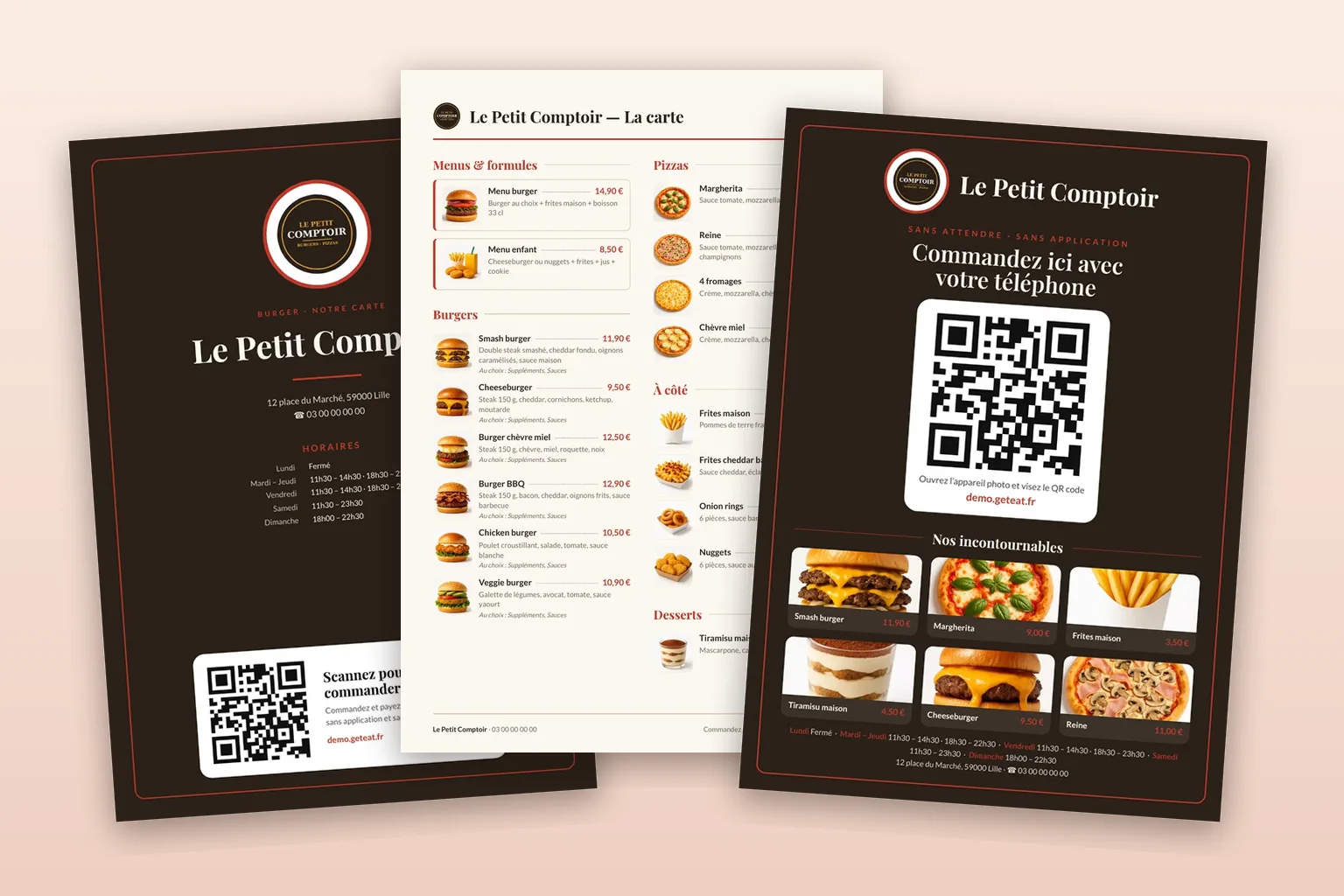
En bref : un bon menu de restaurant en PDF tient en peu de pages, se lit en moins d’une minute et donne au client une façon simple de commander. Gardez 5 à 7 catégories, mettez vos plats phares en haut de chaque catégorie, alignez des prix sans symbole superflu, ajoutez une courte description par plat et un QR code de commande sur chaque page. Avec GetEat, ce PDF est créé automatiquement à partir de votre carte, gratuitement, en A4, en A5 ou en affiche vitrine.
Pourquoi un menu PDF reste indispensable
Même avec une commande en ligne, le menu papier n’a pas disparu. C’est lui que le client lit au comptoir pendant qu’il attend, que le livreur de prospectus glisse dans les boîtes aux lettres, que vous affichez en vitrine pour les passants et que vous envoyez à l’imprimeur pour vos flyers. Le PDF est aussi le format que demandent les annuaires, les sites d’avis et les comités d’entreprise qui organisent une commande groupée.
Le problème, c’est la mise à jour. Une carte réalisée par un graphiste coûte cher à modifier, et une carte faite dans un traitement de texte se décale au moindre changement. Résultat : beaucoup de restaurants gardent des prix barrés au stylo ou un plat qui n’existe plus. Un menu PDF généré à partir de votre carte en ligne règle ce problème : vous changez un prix une fois, puis vous retéléchargez le fichier.
Les 6 règles d’un menu PDF qui fait vendre
1. Moins de choix, plus de commandes
Une carte trop longue ralentit la décision et fait hésiter le client. En restauration rapide, 5 à 7 catégories et 5 à 8 plats par catégorie suffisent largement. Si votre carte est plus longue, regroupez les variantes (« Tacos 1, 2 ou 3 viandes ») plutôt que de les lister une par une.
2. Les plats phares en premier
Le client lit le haut de chaque catégorie avec attention, puis survole le reste. Placez en tête vos plats les plus vendus et les plus rentables. Pour savoir lesquels choisir, croisez vos ventes avec votre marge : le calculateur de marge et de food cost vous aide à repérer les plats qui rapportent vraiment.
3. Des prix lisibles, sans mise en scène
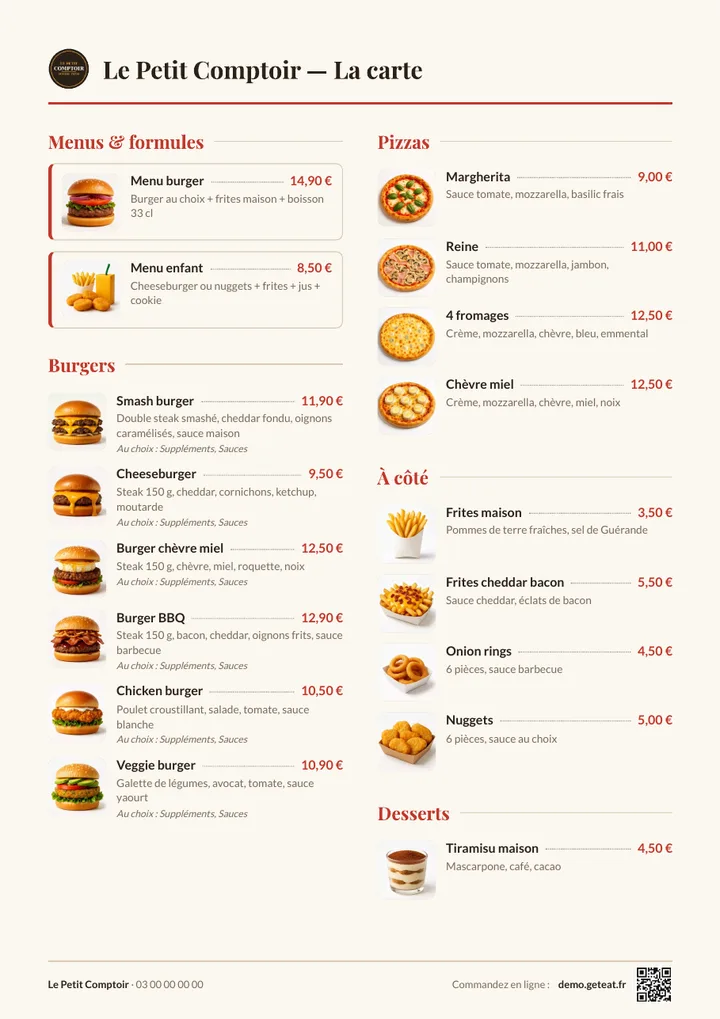
Alignez les prix à droite, reliés au nom du plat par une ligne de points : l’œil retrouve le prix sans chercher. Évitez de trier vos plats du moins cher au plus cher, ce qui pousse le client vers le bas de la liste. Et pour une carte vendue en Suisse, affichez les prix dans la bonne devise (le convertisseur euro franc suisse donne le taux du jour).
4. Une description courte qui donne envie
Une ligne suffit : les ingrédients principaux et un détail qui fait la différence (« pain brioché », « frites maison », « sauce faite sur place »). Les descriptions répondent aussi aux questions des clients avant qu’ils ne les posent, ce qui fluidifie le comptoir aux heures de rush.
5. Des photos seulement si elles sont bonnes
Une belle photo augmente les ventes du plat qu’elle montre ; une photo sombre ou floue fait l’inverse. Si vous n’avez pas de photos de qualité, une carte sans photo, bien alignée, reste plus vendeuse qu’une carte avec de mauvaises images.
6. Un QR code qui permet de commander
C’est la différence entre un menu qu’on lit et un menu qui rapporte. Un QR code imprimé sur chaque page ouvre votre page de commande : le client choisit, paie sur son téléphone, et vous recevez la commande sans qu’il fasse la queue. C’est le principe de la commande par QR code au restaurant.
A4, A5 ou affiche vitrine : quel format choisir ?
- A4 : la carte complète, avec une couverture. Idéal au comptoir, dans un porte-menu mural ou pour vos flyers.
- A5 : la même carte, plus compacte, sur une seule colonne. Elle tient dans un présentoir de table et se prend en main facilement.
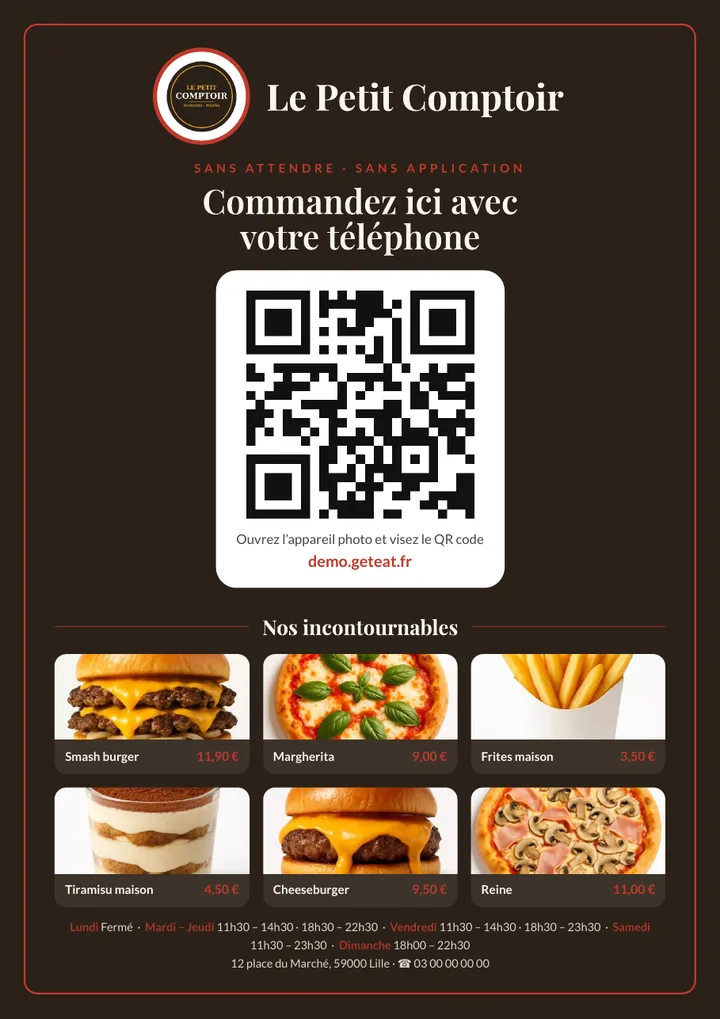
- Affiche vitrine : une seule page avec un grand QR code et vos 6 plats phares. À coller côté rue, à hauteur des yeux : les passants découvrent votre carte et vos horaires, scannent le QR code et reviennent commander sans faire la queue.
Créer son menu PDF avec GetEat, étape par étape
- Mettez votre carte en ligne. Créez votre compte gratuit, puis ajoutez vos plats et vos prix, ou importez une photo ou le PDF de votre carte actuelle : l’IA crée les catégories et les plats pour vous.
- Ouvrez l’onglet « Menu PDF ». Votre carte est mise en page automatiquement : couverture avec votre logo, votre adresse, vos horaires et le QR code, puis la carte sur deux colonnes.
- Choisissez le format et le style. A4, A5 ou affiche ; style Classique, Moderne ou Sombre ; couleur des titres et des prix, fond de la couverture et fond des pages. L’aperçu se met à jour à chaque changement.
- Téléchargez et imprimez. Le PDF est prêt pour votre imprimante ou votre imprimeur, sans filigrane.
Les formules et les suppléments (sauces, viandes, tailles) sont repris automatiquement : les formules sont mises en avant en tête de carte, et une section « Options et suppléments » récapitule les prix. Vous pouvez voir et télécharger un exemple complet sur la page créer un menu de restaurant en PDF.
Conseils d’impression
- Choisissez un papier d’au moins 160 g/m², et plastifiez les cartes de table : elles se nettoient d’un coup d’éponge.
- Imprimez le QR code assez grand : au moins 3 × 3 cm sur une carte, beaucoup plus sur une affiche. Le générateur s’en charge.
- Testez le QR code imprimé avec deux téléphones différents avant d’en afficher plusieurs.
- Datez discrètement vos impressions au dos : vous saurez quelle version est en salle après un changement de prix.
Les erreurs qui coûtent des ventes
- Un prix faux sur le papier. Le client paie le prix de la caisse et repart mécontent. Après chaque hausse, retéléchargez le PDF et remplacez les cartes en salle.
- Un QR code qui mène à un PDF. Sur un téléphone, un menu PDF se lit mal et ne permet pas de commander. Le QR code doit ouvrir une vraie page mobile : c’est tout l’intérêt d’un menu digital en complément du papier.
- Des polices fantaisie. Une écriture manuscrite ou trop fine devient illisible sous l’éclairage d’un comptoir. Gardez une police lisible pour les noms et les prix.
- Un vieux QR code oublié. Un ancien QR code qui pointe vers un service fermé, c’est une commande perdue à chaque scan. Si vous quittez GloriaFood, suivez la checklist de migration avant la fermeture de GloriaFood.
Menu PDF et menu digital : le duo gagnant
Le menu papier attire l’œil et rassure ; le menu digital permet de commander. Avec GetEat, les deux viennent de la même carte : vous modifiez un plat une seule fois, il change sur votre page de commande immédiatement et dans votre PDF au prochain téléchargement. Le tout est gratuit, sans abonnement ni commission : créez votre menu PDF et imprimez-le dès aujourd’hui.