01
Créez votre carte en ligne
Ajoutez vos plats, vos prix et vos photos, ou importez une photo ou le PDF de votre carte actuelle : l’IA de GetEat crée les catégories et les plats pour vous.

En bref : saisissez ou importez votre carte dans GetEat, ouvrez l’onglet Menu PDF et téléchargez votre menu mis en page automatiquement : couverture avec votre logo et un QR code de commande, carte avec vos prix et vos photos, en A4, A5 ou affiche vitrine. Gratuit, sans filigrane, toujours à jour avec votre carte.
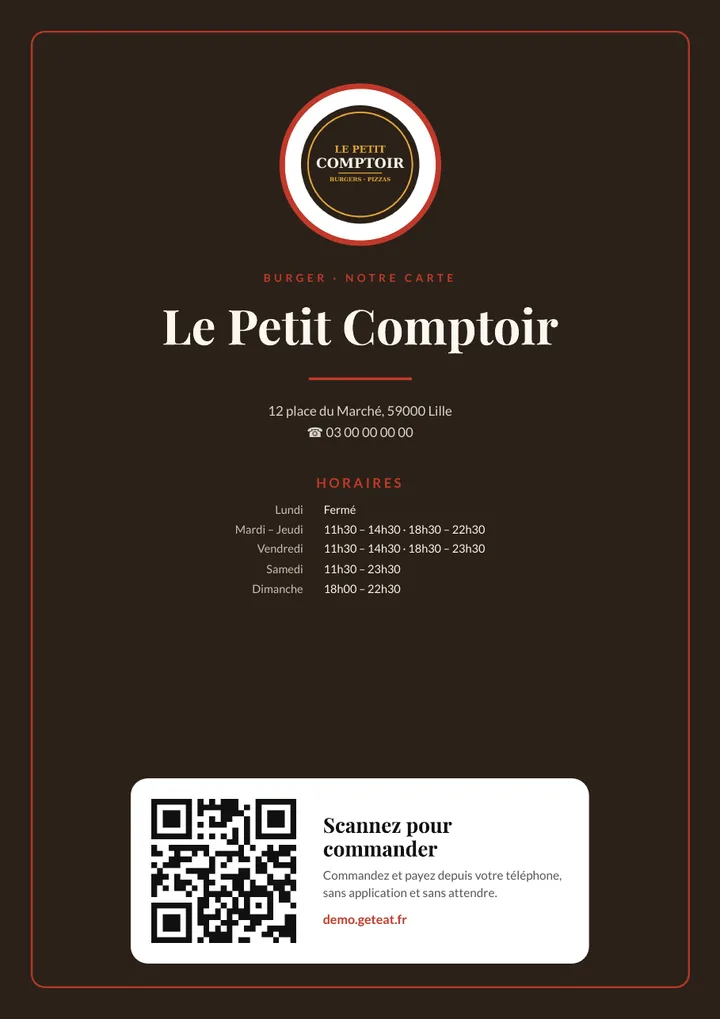
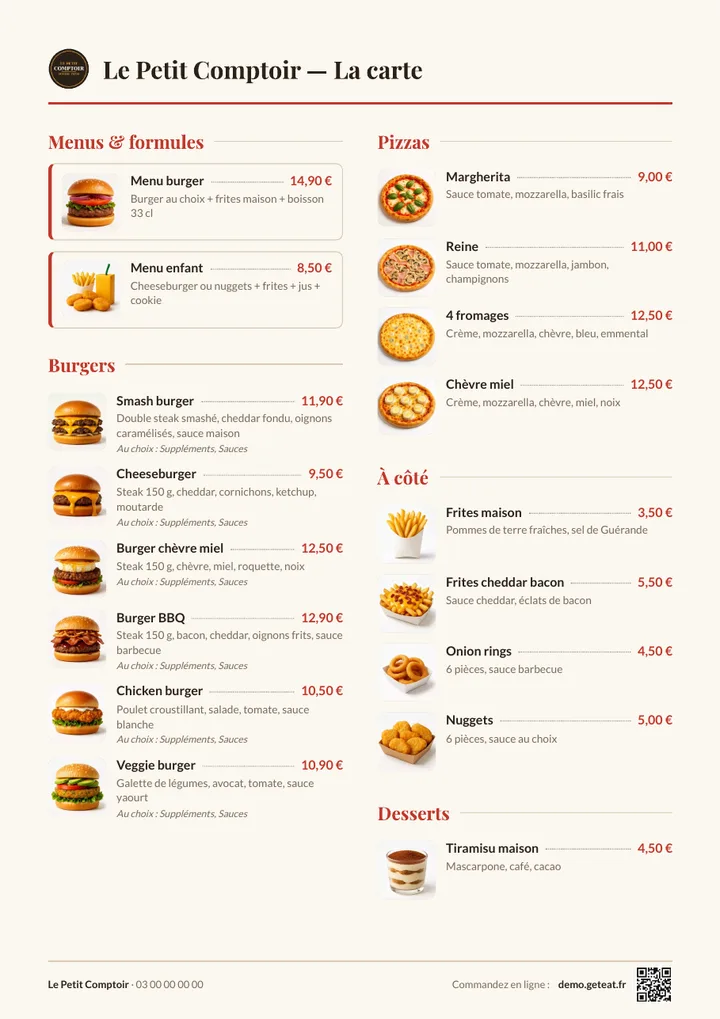
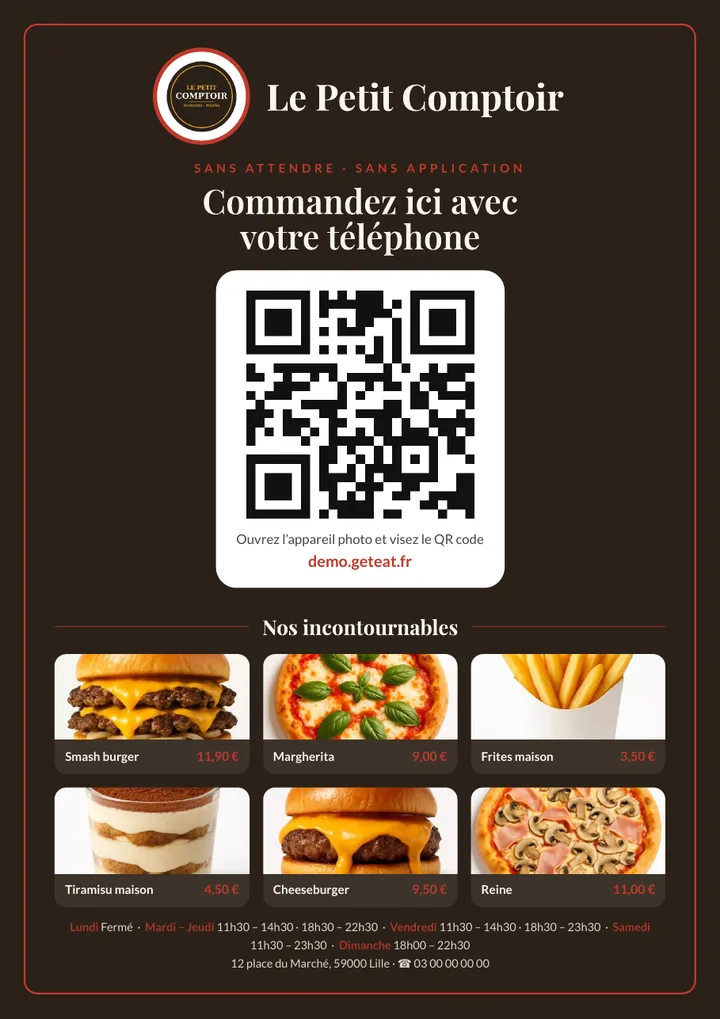
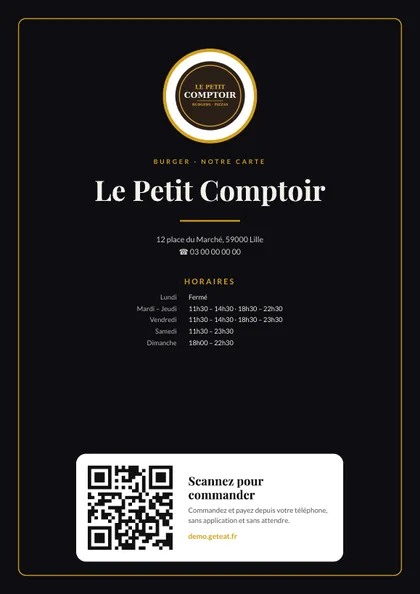
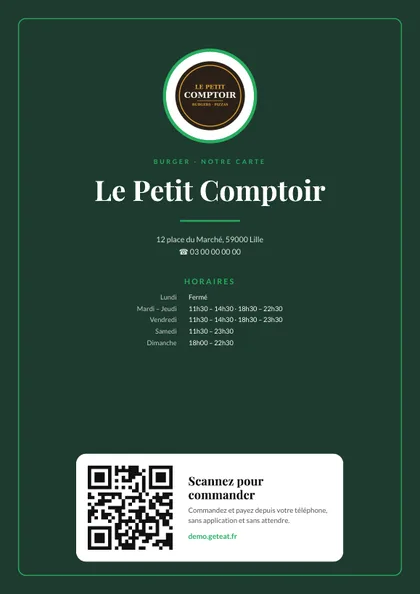
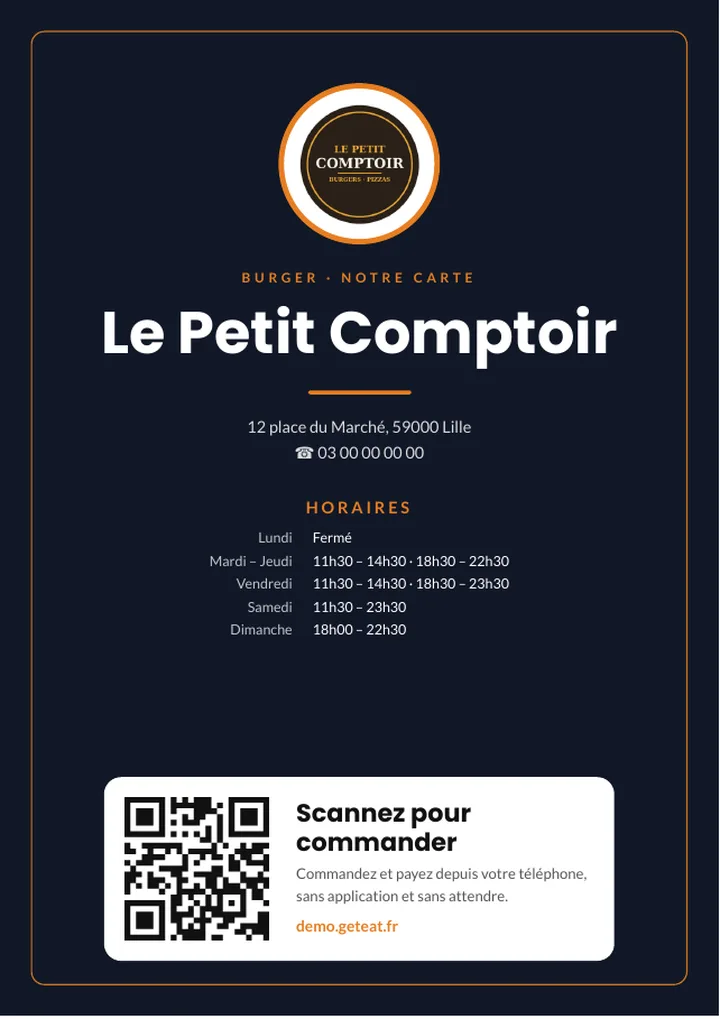
« Le Petit Comptoir » est un restaurant fictif. Ces PDF sont sortis tels quels du générateur, sans retouche ; leur QR code ouvre le restaurant de démonstration GetEat.
Ajoutez vos plats, vos prix et vos photos, ou importez une photo ou le PDF de votre carte actuelle : l’IA de GetEat crée les catégories et les plats pour vous.
Dans votre espace GetEat, l’onglet Menu PDF met automatiquement votre carte en page, avec votre logo, vos horaires et votre QR code.
Carte A4, carte A5 ou affiche vitrine ; style Classique, Moderne ou Sombre ; couleur des titres, fond de la couverture et fond des pages.
Le PDF est prêt pour votre imprimante ou votre imprimeur. Après un changement de prix, téléchargez-le à nouveau : il reprend toujours votre carte du moment.
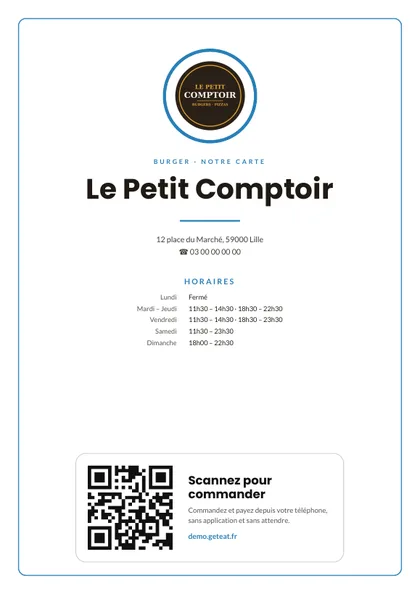
Votre logo en grand, le nom du restaurant, l’adresse, le téléphone et les horaires d’ouverture, regroupés automatiquement (« Mardi – Jeudi 11h30 – 14h30 »).
Le QR code ouvre votre page de commande : vos clients commandent et paient depuis leur téléphone, même devant un menu papier.
Catégories, plats, descriptions et prix alignés, avec les photos si vous le souhaitez. Les formules et les suppléments sont présentés à part.
Carte A4 classique, carte A5 à poser sur les tables, ou affiche vitrine d’une page avec vos 6 plats les plus commandés.
3 styles, 8 couleurs proposées ou la vôtre, fonds au choix : le texte passe automatiquement en clair sur un fond foncé.
Le PDF est créé à partir de votre carte GetEat au moment du téléchargement : pas de fichier de mise en page à retoucher.
Pour aller plus loin : nombre de plats, place des prix, descriptions et erreurs à éviter, lisez notre guide menu de restaurant en PDF : créer une carte qui fait vendre.
Le menu papier reste indispensable au comptoir, sur les tables et en vitrine. Mais un simple PDF ne permet pas de commander. Avec GetEat, le menu PDF et le menu digital viennent de la même carte : le QR code imprimé ouvre votre page de commande par QR code, où le client choisit, personnalise et paie. Vous modifiez un prix une seule fois, pour le papier comme pour le téléphone.
Vous voulez seulement un QR code à coller sur une carte existante ? Utilisez le générateur de QR code pour menu.
Oui. Il est inclus dans GetEat, qui est gratuit : sans abonnement, sans commission et sans filigrane sur le PDF. Vous pouvez télécharger votre menu autant de fois que vous voulez.
Non. Vous saisissez seulement vos plats et vos prix (ou vous importez votre carte actuelle avec l’IA) ; la mise en page, les colonnes, les alignements des prix et le QR code sont faits automatiquement.
Une carte A4 (couverture puis carte sur deux colonnes), une carte A5 sur une colonne, plus pratique sur les tables, et une affiche vitrine A4 d’une seule page avec un grand QR code et 6 plats.
Oui. Votre logo apparaît en grand sur la couverture et en petit en haut de la carte. Vous choisissez le style, la couleur des titres et des prix, le fond de la couverture et celui des pages.
Il ouvre votre page de commande GetEat. Le client peut commander et payer depuis son téléphone sans attendre au comptoir, et vous recevez la commande directement dans votre espace.
Modifiez le prix dans votre menu GetEat, puis téléchargez à nouveau le PDF : il est recréé avec votre carte du moment. Votre page de commande en ligne, elle, est mise à jour immédiatement.
Non. Les photos sont une option : sans elles, la carte reste élégante, avec des lignes de points entre les plats et les prix. Si vous n’avez pas de photos, GetEat peut en proposer pour vos plats.
Non, « Le Petit Comptoir » est un restaurant fictif créé pour l’exemple. Le PDF a été généré tel quel par l’outil ; son QR code mène au restaurant de démonstration GetEat.
Créez votre compte, importez votre carte et téléchargez votre menu PDF dans la foulée. Une question ? Appelez-nous au 03 20 31 92 29, on vous aide à le mettre en place.